
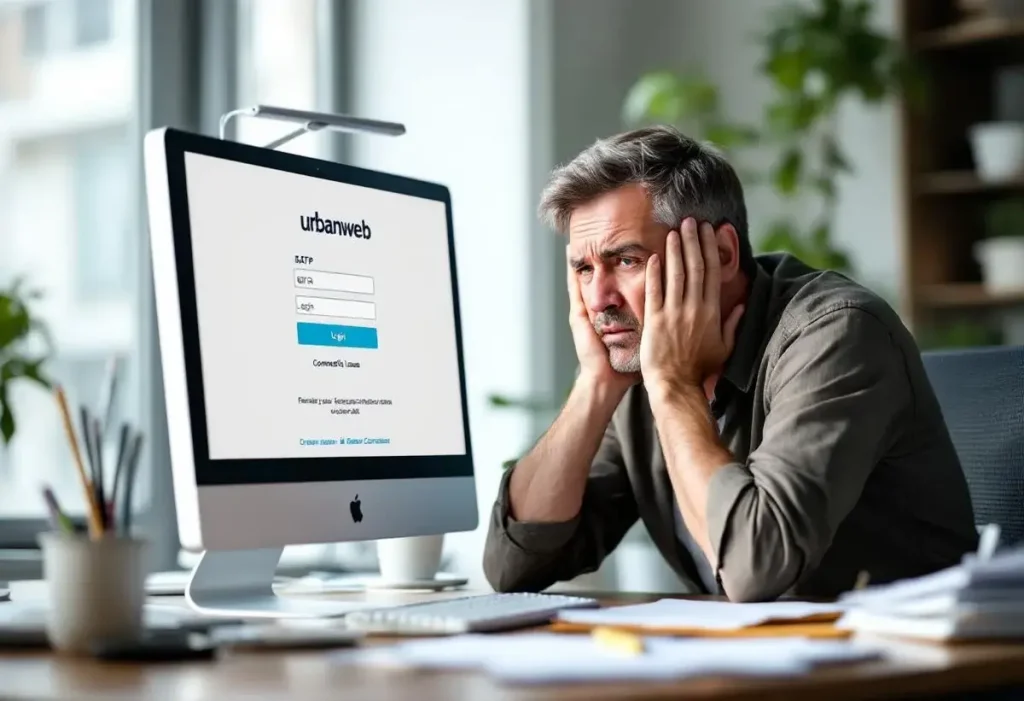
Bloqué sur la page d’authentification ? Vous n’êtes pas seul.
La recherche “urbanweb ratp je n’arrive pas a me connecter” reflète des cas fréquents : matricule mal saisi, mot de passe expiré, compte verrouillé après tentatives ou problème de réseau et maintenance. Ce guide rapide propose des actions concrètes pour débloquer l’accès en quelques minutes et rédiger un message utile au support RH/IT. Commencez par la première vérification ci‑dessous et suivez la checklist simple.
Pourquoi je n’arrive pas à me connecter à urbanweb ratp ?
Vous tapez votre matricule et votre mot de passe et l’accès refuse toujours ? La recherche “urbanweb ratp je n’arrive pas a me connecter” correspond à des cas fréquents : identifiant mal saisi, mot de passe expiré ou compte bloqué après plusieurs tentatives. Des problèmes réseau, une maintenance du portail ou des droits RH non activés peuvent aussi empêcher la connexion.
Préparez les éléments à communiquer au support : copie exacte du message d’erreur, heure, appareil et navigateur utilisés. Évitez de multiplier les essais pour ne pas aggraver le verrouillage. Suivez les étapes de diagnostic ci‑dessous avant de contacter le support pour gagner du temps.
Comment diagnostiquer et résoudre les problèmes de connexion à urbanweb ratp ?
Procédez de façon méthodique. Commencez par vérifier vos identifiants, puis contrôlez l’environnement (navigateur, réseau). Chaque contrôle suivant réduit la cause possible. Les rubriques suivantes donnent des actions concrètes à exécuter immédiatement.
Vérifier identifiant et mot de passe (matricule, majuscules, espaces, message d’erreur)
Vérifiez que vous saisissez votre matricule sans espaces ni caractères invisibles et que le caps lock est désactivé. Ne copiez‑collez pas si le mot de passe contient des caractères spéciaux ; tapez‑le manuellement. Si un message précise « compte bloqué » ou « identifiant inconnu », notez l’intitulé exact. Si le mot de passe est oublié, utilisez le lien « mot de passe oublié » ou sollicitez le service RH pour réinitialisation.
Contrôler navigateur, cache, cookies, certificats ssl et extensions
Ouvrez urbanweb sur un navigateur à jour (Chrome, Edge, Firefox). Videz le cache et supprimez les cookies, puis essayez en navigation privée. Contrôlez l’heure et la date du poste ; un décalage provoque des erreurs SSL. Désactivez temporairement extensions et bloqueurs qui interceptent les scripts. Si l’accès se fait depuis l’extérieur du réseau RATP, activez le vpn requis ou testez depuis le réseau interne.
Checklist de diagnostic (deux minutes) exportable — réseau, appareil, droits rh
Faites ce contrôle rapide avant d’alerter le support. Suivez ces étapes simples et cochez ce qui s’applique :
- Accédez à l’URL officielle urbanweb.ratp.net.
- Testez un autre appareil ou réseau pour isoler le problème.
- Vérifiez version navigateur et videz cache/cookies.
- Notez le message d’erreur, l’heure et les tentatives réalisées.
Si tout est correct et que l’accès reste impossible, envoyez ces éléments au support RH/IT pour un déblocage rapide.
Modèle de message à envoyer au support rh/it pour un déblocage express
Rédigez un message clair et complet. Indiquez votre matricule, l’heure, l’appareil, le navigateur et le message d’erreur exact. Précisez les étapes déjà effectuées pour accélérer le traitement.
Objet : Demande de déblocage compte urbanweb
Bonjour, je rencontre un refus d’accès à urbanweb. Matricule : [votre matricule]. Message d’erreur : [texte exact]. Date et heure : [jj/mm/aaaa hh:mm]. Appareil : [PC / mobile], navigateur et version : [ex : Chrome 115]. Actions déjà tentées : vidage cache, changement de navigateur, test sur autre réseau. Merci de débloquer le compte ou d’indiquer la marche à suivre.

