
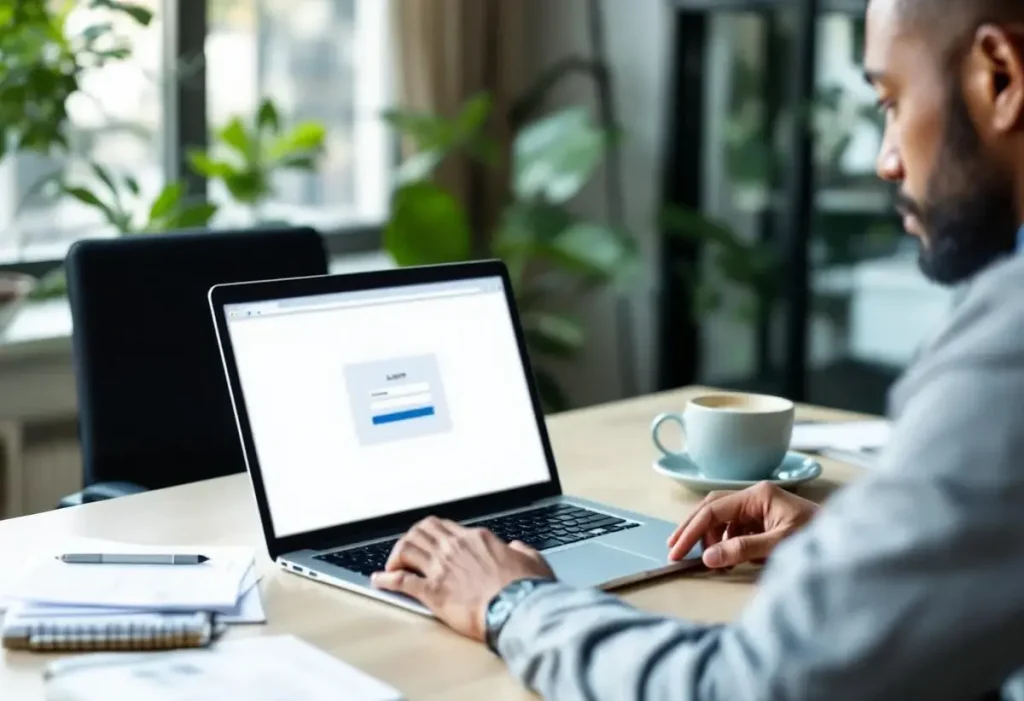
Impossible d’accéder à votre boîte pro ? Perdre l’accès bloque vos plannings et retarde vos tâches.
Ce guide ratp messagerie authentification extranet donne des étapes claires : connexion, prévention du phishing, accès hors site et dépannage (mot de passe oublié, compte bloqué, erreurs techniques). Vous aurez des actions concrètes pour récupérer l’accès rapidement et éviter le verrouillage. Commencez par vérifier l’URL officielle et préparer votre poste (navigateur, VPN, matricule).
Résumé
- Vérifier l’URL officielle https://urbanweb.ratp.net, utiliser un navigateur à jour, activer JavaScript et préparer le VPN pour les accès hors site.
- Se connecter avec votre matricule et mot de passe ; changer le mot de passe temporaire à la première connexion ; compte verrouillé après 3 tentatives pendant 20 minutes.
- Prévention phishing : vérifier l’expéditeur, ne pas ouvrir de pièces jointes inconnues, ne jamais saisir le mot de passe hors du site officiel et signaler les tentatives à la DSI.
- Accès hors site et mobile : installer l’application officielle, utiliser le VPN RATP ou un hotspot sécurisé et sauvegarder les documents essentiels.
- Dépannage : utiliser « mot de passe oublié » ou contacter le correspondant RH/support IT pour réinitialisation ; pour erreurs techniques (403/SSL) mettre à jour le navigateur, vérifier l’heure système et ouvrir un ticket avec message, heure et navigateur.
Pourquoi ce guide ? public visé et comment l’utiliser
Ce guide s’adresse aux agents RATP, techniciens et correspondants RH confrontés à un problème d’accès à la messagerie ou à l’authentification extranet. Il découpe les étapes de façon MECE : prévention du phishing, procédure de connexion standard, démarches pour accès hors site, et dépannage ciblé. Utilisez chaque section selon votre besoin : lisez la partie phishing si vous doutez d’un courriel, suivez la connexion pas à pas pour une première ouverture de session, et rendez-vous dans dépannage si un blocage survient. Gardez à portée votre matricule et les coordonnées du support IT pour accélérer toute intervention.
Phishing (hameçonnage) : comment repérer les attaques ciblant les agents ratp
Les faux e-mails imitent souvent Urbanweb pour récupérer vos identifiants. Vérifiez systématiquement l’expéditeur, n’ouvrez pas de pièces jointes inconnues, et évitez de renseigner votre mot de passe hors de https://urbanweb.ratp.net. Méfiez-vous des demandes urgentes demandant de cliquer sur un lien ou de fournir un code. Signalez toute tentative suspecte via le canal interne prévu par la DSI. Si un lien semble douteux, survolez-le avant de cliquer et fermez la session si un comportement anormal apparaît.
Connexion pas à pas à la messagerie ratp (extranet)
Pour réussir l’authentification extranet, commencez par ouvrir https://urbanweb.ratp.net depuis un navigateur compatible (Chrome, Edge, Firefox) avec JavaScript activé. Saisissez votre matricule et votre mot de passe. Si vous accédez depuis l’extérieur, préparez un vpn si demandé. Suivez les indications de la page pour la première activation et modifiez immédiatement le mot de passe temporaire fourni par les RH.
Accéder à l’url officielle et préparer le poste (https://urbanweb.ratp.net, vpn, navigateurs compatibles)
Ouvrez uniquement https://urbanweb.ratp.net. Mettez à jour votre navigateur, activez JavaScript, et éliminez les extensions qui bloquent les scripts. Branchez-vous au vpn pour un accès externe si l’interface le demande. Testez la connexion sur Chrome ou Edge si vous rencontrez une erreur sur un autre navigateur. Déconnectez-vous sur les postes partagés.
Saisie du matricule et du mot de passe : première connexion, changement, règles de sécurité et verrouillage après 3 tentatives
Pour la première connexion, utilisez le mot de passe remis par les RH. Changez-le dès que possible selon les règles internes (complexité et renouvellement périodique). Saisissez votre matricule sans espaces. Après 3 tentatives erronées le compte se verrouille automatiquement pour 20 minutes, puis réessayez ou contactez le support. Préférez un gestionnaire de mots de passe sécurisé si nécessaire.
Procédure accélérée pour accès hors site : application mobile, vpn et astuces pour les agents terrain
Installez l’application officielle depuis le store si disponible, et activez les mises à jour automatiques. Utilisez le vpn fourni par la RATP pour accéder à l’extranet hors site. Si la réception mobile est faible, testez la connexion via un hotspot sécurisé. Sauvegardez vos documents essentiels localement avant toute intervention critique.
Dépannage : mot de passe oublié, compte bloqué et erreurs techniques
Si vous avez oublié votre mot de passe, cliquez sur le lien « mot de passe oublié » sur la page de connexion ou contactez votre correspondant RH pour déclencher la réinitialisation. En cas de compte bloqué après tentatives multiples, attendez la période de verrouillage de 20 minutes puis réessayez, ou contactez le support IT via le formulaire interne pour une réinitialisation accélérée. Pour erreurs 403 ou problèmes SSL, mettez à jour votre navigateur et vérifiez l’heure système. Pour incidents plus complexes, ouvrez un ticket en précisant le message d’erreur, l’heure et le navigateur utilisé ; attendez un retour sous 24 à 48 heures selon la gravité.

