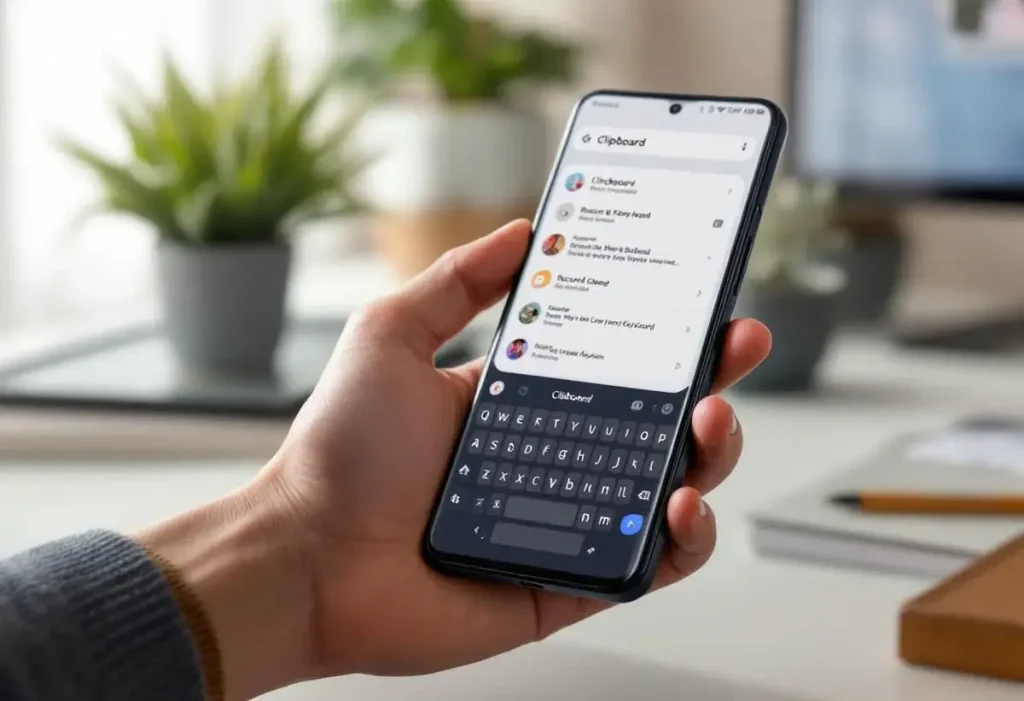
Vous ne trouvez pas le presse‑papier sur votre Galaxy S21 ? Si vous tapez « ou se trouve le presse papier sur samsung s21 », la réponse peut sembler cachée. Je donne la méthode la plus rapide et des alternatives claires : clavier Samsung, panneau Edge, Gboard et gestionnaires tiers.
Bénéfices rapides : coller en moins de 5 secondes, récupérer jusqu’à 20 copies et protéger les éléments sensibles. On commence par l’accès via le clavier Samsung, la voie la plus simple et la plus fiable.
Résumé
- Accès rapide (Samsung Keyboard) : ouvrez un champ de texte, touchez le clavier, puis l’icône Presse‑papiers ou les trois points — coller en <5 s et voir ~20 dernières copies.
- Panneau Edge : activez Panneaux Edge > Presse‑papiers, glissez depuis le bord pour prévisualiser et coller sans clavier affiché.
- Gboard et claviers tiers : ouvrez les trois points > Presse‑papiers ; certains proposent un historique plus long mais vérifiez les autorisations.
- Dépannage : assurez‑vous que Samsung Keyboard est sélectionné, redémarrez, supprimez les données du clavier ou mettez à jour One UI/Keyboard si nécessaire.
- Sécurité et synchronisation : n’y copiez pas de mots de passe en clair, épinglez/effacez l’historique, et utilisez Samsung Flow/Your Phone ou un gestionnaire de mots de passe pour synchroniser en sécurité.
Accéder au presse-papier sur le Samsung Galaxy S21 en 5 secondes
Pour savoir ou se trouve le presse papier sur samsung s21 : ouvrez une application avec un champ de texte (Messages, Samsung Notes), touchez le champ pour afficher le clavier, puis appuyez sur les trois points ou l’icône du presse-papiers et sélectionnez « Presse‑papiers ». La liste s’affiche en bas de l’écran et contient vos copies récentes.
Cette méthode fonctionne si le Samsung Keyboard est actif. Si vous utilisez un clavier tiers, le chemin peut changer. L’accès prend moins de cinq secondes une fois le geste maîtrisé.
Méthodes pour accéder au presse-papier sur le Samsung Galaxy S21
Voici les alternatives principales selon votre usage et votre clavier. Commencez par la méthode du clavier natif, puis testez le panneau Edge ou un clavier tiers si besoin.
Via le clavier Samsung (étapes détaillées pour ouvrir le presse-papier)
Ouvrez une zone de saisie, touchez le champ pour afficher le Samsung Keyboard, puis cherchez l’icône Presse‑papiers dans la barre d’outils. Sinon, appuyez sur les trois points pour révéler l’option. La liste présente l’ordre antéchronologique et conserve approximativement les 20 dernières copies, texte, liens et miniatures d’écran.
Pour coller, touchez l’élément voulu. Pour supprimer un élément, maintenez‑le et choisissez supprimer. Épinglez un contenu pour le protéger d’un écrasement. Si les captures d’écran n’apparaissent pas, activez l’option correspondante dans Paramètres du clavier Samsung.
Via le panneau Edge (activer, configurer et utiliser rapidement le presse-papier)
Allez dans Paramètres > Affichage > Panneaux Edge, activez le panneau et choisissez « Presse‑papiers ». Glissez depuis le bord de l’écran pour ouvrir le panneau ; les éléments récents s’affichent et vous pouvez prévisualiser ou copier l’élément vers le champ actif.
Personnalisez la position du déclencheur pour un accès plus rapide. Utilisez le panneau Edge quand vous travaillez sans clavier affiché ou quand vous changez souvent d’applications.
Via Gboard et autres claviers/gestionnaires tiers (activer, limites et cas d’usage recommandés)
Avec Gboard, ouvrez le clavier, appuyez sur les trois points puis sur « Presse‑papiers ». Activez l’historique si nécessaire. Les gestionnaires tiers offrent un historique plus long mais accordez l’accès au presse‑papiers avec prudence.
Préférez une application reconnue si vous avez besoin d’un historique étendu. Évitez les apps non vérifiées qui demandent un accès permanent au presse‑papiers, car elles peuvent compromettre vos données.
Presse-papier disparu ou non fonctionnel sur le Samsung Galaxy S21 : solutions
Si le presse‑papiers n’apparaît pas, vérifiez que le Samsung Keyboard est sélectionné dans Paramètres > Gestion globale > Clavier. Redémarrez le téléphone, puis testez à nouveau. Si le problème persiste, allez dans Paramètres > Applications > Clavier Samsung > Stockage et choisissez « Supprimer les données », puis redémarrez.
Mettez à jour One UI et le clavier via Galaxy Store. Si vous utilisez un clavier tiers, basculez temporairement vers Samsung Keyboard pour vérifier. Si rien ne change, signalez le bug via l’appli Samsung Members.
Sécuriser et synchroniser le presse-papier sur le Samsung Galaxy S21 (conseils avancés)
Protégez les éléments sensibles et choisissez une méthode de synchronisation sûre si vous travaillez entre appareils. Gardez le contrôle des contenus qui restent dans l’historique et préférez des outils intégrés.
Sécuriser et gérer les éléments sensibles (effacer, épingler, éviter de stocker des mots de passe en clair)
Ne copiez pas de mots de passe en clair. Utilisez un gestionnaire de mots de passe pour stocker les informations sensibles. Effacez régulièrement le presse‑papiers et épinglez seulement les éléments non sensibles que vous utilisez souvent. Pour supprimer tout l’historique, ouvrez le presse‑papiers et choisissez « Supprimer tout ».
Si le téléphone peut être perdu, activez le verrouillage fort et chiffrez vos comptes. Évitez d’installer des gestionnaires de presse‑papiers non fiables qui peuvent exposer vos données.
Synchroniser le presse-papier entre le Galaxy S21 et un PC (paramétrage, options sécurisées et outils recommandés)
Pour synchroniser en sécurité, utilisez les solutions officielles : activez « Continuer les applis sur d’autres appareils » sous Paramètres > Fonctions avancées et connectez le même compte Samsung. Pour Windows, utilisez l’application Votre téléphone de Microsoft ou Samsung Flow pour un transfert chiffré.
AirDroid et outils web permettent le partage rapide mais vérifiez les autorisations et la connexion réseau. Connectez‑vous au même compte, activez Bluetooth si demandé et testez sur de petits textes avant d’envoyer des données sensibles.