
Mon ordinateur ne s’allume plus ? Panique compréhensible. Vous êtes bloqué, vos fichiers et votre travail semblent hors d’atteinte. Ce texte offre un diagnostic clair et ordonné : vérifications immédiates, reset électrique, tests matériels et conseils pour réparer ou confier au SAV.
Vous pourrez souvent récupérer l’accès à vos données en quelques minutes et éviter une facture inutile. Commencez par les vérifications urgentes à faire en 2 minutes, juste après.
Résumé
- Vérifications immédiates (tester la prise, le câble, le voyant du chargeur, débrancher périphériques, retirer/réinsérer batterie, tester écran externe).
- Reset électrique et affichage (débrancher, retirer la batterie, appuyer 30 s, rebrancher ; forcer arrêts pour réparation automatique ou accéder au BIOS/mode sans échec).
- Diagnostic matériel progressif (démarrage minimal, tester chaque barrette RAM, vérifier connecteurs 24/CPU, tester bouton front panel et bloc d’alimentation, remplacer pile CMOS si besoin).
- Choix réparation ou SAV (vérifier la garantie, confier en cas de traces de brûlure ou absence de voyants, demander un devis et comparer le coût).
- Priorité aux données (récupérer le disque via un boîtier USB si nécessaire et mettre en place des sauvegardes régulières pour éviter la perte).
Vérifications urgentes à faire en 2 minutes
Votre problème est clair : mon ordinateur ne s’allume plus et vous voulez des actions immédiates. Respirez. Vérifiez d’abord la prise murale avec un autre appareil. Vérifiez que l’interrupteur de l’alimentation du PC fixe est sur I et que le câble secteur est bien emboîté. Sur portable, contrôlez le voyant du chargeur et l’absence de faux contact sur la prise d’alimentation.
Débranchez tous les périphériques externes et tentez un démarrage. Retirez puis réinsérez la batterie amovible si présent. Allumez le moniteur séparément pour confirmer l’affichage. Si aucun voyant ne s’allume, évitez d’ouvrir le boîtier tout de suite et notez les symptômes : voyants, bips, ventilateurs qui tournent ou non. Ces indices orientent vers alimentation ou carte mère.
Diagnostic pas à pas — du plus simple au plus avancé
Ce parcours va du geste rapide aux tests matériels détaillés. Suivez chaque étape dans l’ordre et validez le résultat avant de passer à la suivante. Respectez la sécurité : débranchez avant d’ouvrir, et touchez une masse pour éviter les décharges électrostatiques.
Vérifier l’alimentation et l’écran : étapes rapides (2–10 min)
Sur un PC fixe, testez la prise et le câble secteur, changez de câble si possible. Regardez les voyants du bloc d’alimentation et du boîtier. Sur portable, branchez un chargeur connu fonctionnel et laissez charger 30 minutes avant de tenter. Connectez un écran externe pour éliminer un souci d’affichage. Si le ventilateur démarre mais l’écran reste noir, testez la sortie vidéo ou la carte graphique intégrée.
Reset électrique et tests d’affichage pour portable et PC fixe (10–30 min)
Effectuez un reset électrique : débranchez l’alimentation, retirez la batterie si possible, appuyez 30 secondes sur le bouton d’alimentation pour vider les condensateurs. Rebranchez et testez. Pour Windows bloqué, forcez trois arrêts pour lancer la réparation automatique ou accéder au mode sans échec via les options avancées. Accédez au BIOS par F2/Del si l’écran affiche le logo.
Diagnostic matériel approfondi : RAM, alimentation, bouton d’alimentation et composants (20–60 min)
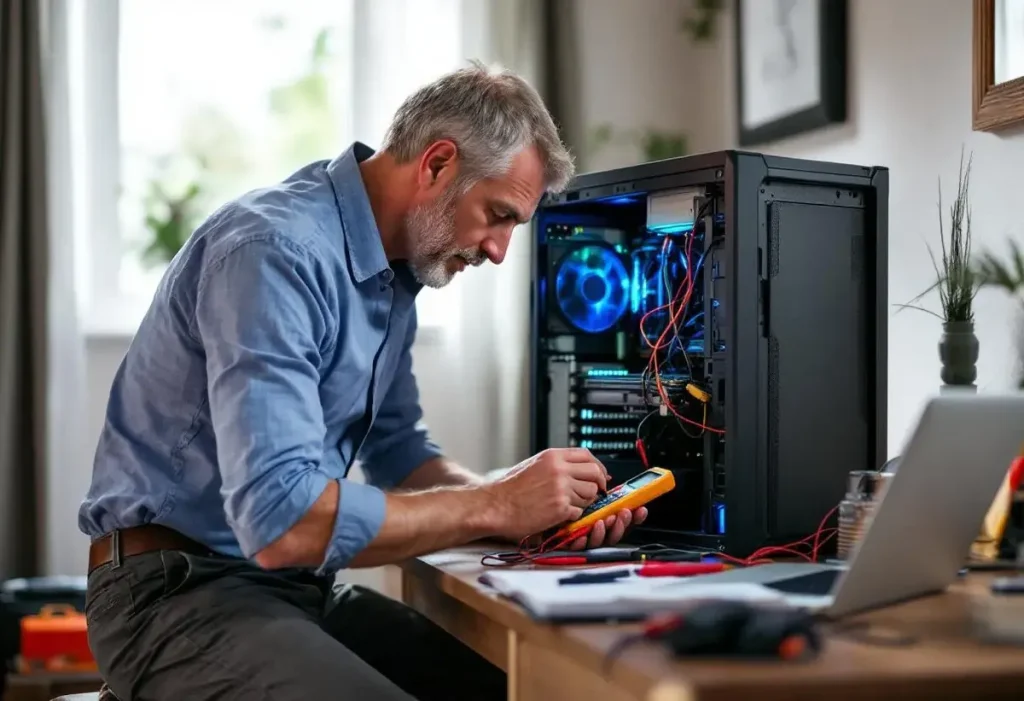
Ouvrez le boîtier si vous êtes à l’aise. Vérifiez les connecteurs 24 broches et CPU 4/8 broches. Retirez les barrettes de RAM et testez une par une dans le slot principal. Débranchez disque et cartes non essentielles pour démarrer en configuration minimale. Testez le bouton d’alimentation en reliant brièvement les broches front panel ou utilisez le bouton intégré de la carte mère si présent. Pour vérifier le bloc d’alimentation, utilisez un multimètre ou un PSU testeur ou remplacez temporairement par une alimentation de remplacement. Remplacez la pile CMOS CR2032 si des réinitialisations du BIOS échouent.
Réparer soi‑même ou confier au SAV : comment choisir ?
Évaluez la garantie et vos compétences. Si l’appareil est sous garantie, contactez le SAV du fabricant pour éviter la perte de couverture. Si le défaut concerne l’alimentation, la RAM ou le chargeur et que vous maîtrisez les gestes, réparez vous‑même pour économiser. Notez que manipuler la carte mère sans expérience peut aggraver la panne.
Priorisez la sauvegarde des données avant toute opération destructive. Si les voyants vitaux sont absents ou si la carte mère présente des traces de brûlure, confiez au professionnel. Demandez un devis détaillé et comparez le coût à celui d’un remplacement. Récupérez vos fichiers via un boîtier USB pour disque si nécessaire et planifiez une sauvegarde régulière pour éviter ce stress à l’avenir.

