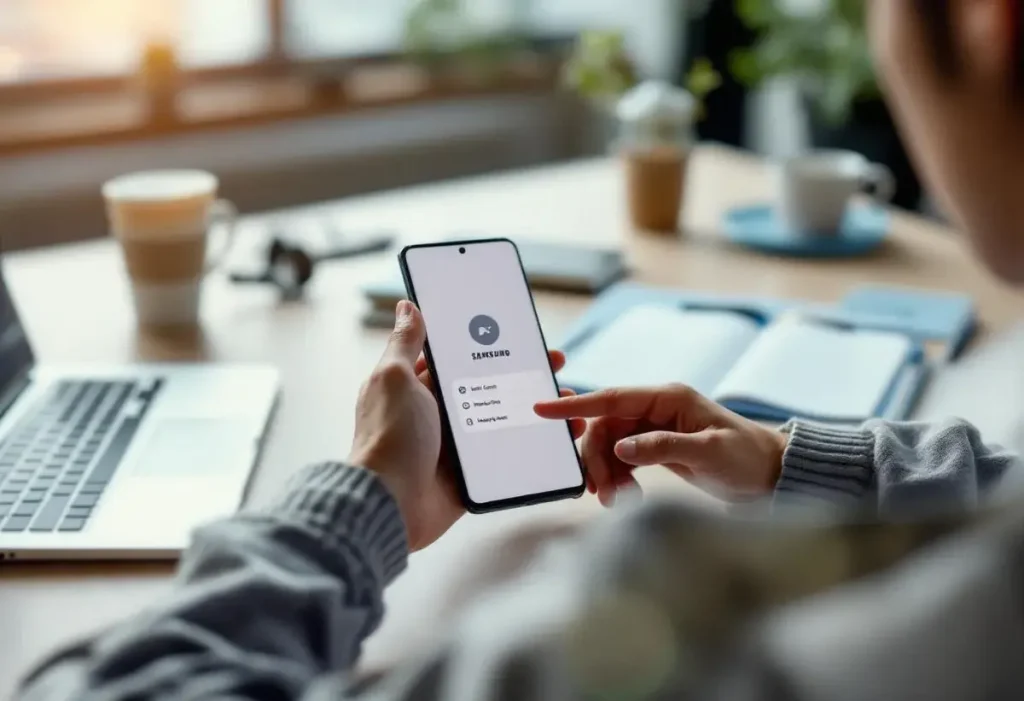
Plus de Wi‑Fi au bureau ou en déplacement ? Vous voulez savoir comment faire un partage de connexion sur Samsung et connecter vite un PC, une tablette ou un autre smartphone. Ce texte résume les étapes One UI pour hotspot Wi‑Fi, modem USB et partage Bluetooth.
Gagnez en stabilité (USB), limitez la consommation et protégez l’accès par un mot de passe. Commencez par activer Point d’accès mobile : Paramètres > Connexions > Point d’accès mobile et modem, puis suivez les étapes rapides ci‑dessous.
Résumé
- Activer Point d’accès mobile : Paramètres > Connexions > Point d’accès mobile et modem et vérifier que les données mobiles sont actives.
- Configurer le SSID et un mot de passe fort, choisir WPA2/WPA3 et limiter le nombre d’appareils connectés.
- Utiliser USB (Modem USB) pour stabilité et recharge, ou Bluetooth pour faible consommation quand la bande passante n’est pas critique.
- Activer Point d’accès automatique pour appareils liés au même compte Samsung, mais désactiver en environnement public.
- Surveiller la consommation et la batterie, activer l’arrêt automatique du hotspot et brancher le téléphone pour sessions longues.
- Dépannage : redémarrer appareils, tester un autre câble/port USB, vérifier drivers et restrictions/opérations de l’opérateur.
Activer le partage de connexion sur un smartphone Samsung (One UI) — étapes rapides
Pour savoir comment faire un partage de connexion sur Samsung, ouvrez Paramètres > Connexions > Point d’accès mobile et modem. Activez Point d’accès mobile, puis configurez le nom du réseau et le mot de passe. Branchez le téléphone si vous prévoyez une session longue pour éviter la décharge rapide.
Étapes clés rapides : vérifiez que les données mobiles sont actives, activez le point d’accès, protégez le hotspot par un mot de passe WPA2/WPA3, connectez l’appareil cible via Wi‑Fi, USB ou Bluetooth. Suivez les sections ci‑dessous pour la marche à suivre détaillée et les conseils de sécurité.
Méthodes de partage : point d’accès Wi‑Fi, partage USB et Bluetooth
Ce menu présente les trois méthodes principales. Choisissez Wi‑Fi pour la simplicité, USB pour la stabilité et Bluetooth pour une faible consommation quand la bande passante n’est pas critique.
Créer un point d’accès Wi‑Fi (hotspot) sur One UI
Allez dans Paramètres > Connexions > Point d’accès mobile et modem. Touchez Point d’accès mobile puis Configurer pour modifier le SSID et le mot de passe. Sélectionnez la sécurité WPA2 ou WPA3 si disponible. Activez le hotspot ; le téléphone affiche le nombre d’appareils connectés. Limitez le nombre de connexions si nécessaire et désactivez le point d’accès quand vous avez fini pour économiser la batterie et le forfait.
Partager la connexion via USB (Windows et Linux)
Connectez le Samsung à l’ordinateur avec un câble USB de qualité. Dans Point d’accès mobile et modem, activez Modem USB. Windows et la plupart des distributions Linux détectent automatiquement la connexion et la traitent comme un adaptateur réseau. Si l’ordinateur ne voit rien, redémarrez-le et changez de port USB. Préférez l’USB pour les transferts lourds car la connexion est plus stable et le téléphone se recharge pendant l’usage.
Configurer le point d’accès automatique entre appareils Samsung (Auto Hotspot)
Activez Point d’accès automatique dans les options avancées du hotspot pour connecter sans mot de passe les appareils du même compte Samsung. Associez les appareils via le compte Samsung, puis autorisez la connexion automatique. Désactivez cette option en environnement public pour limiter l’accès non désiré. Vérifiez la compatibilité One UI selon la version d’Android du téléphone.
Sécuriser et contrôler l’accès au hotspot de votre Samsung
Protégez votre hotspot par un mot de passe long et unique et choisissez WPA2 ou WPA3 si disponible. Affichez la liste des appareils connectés et bloquez ceux que vous ne reconnaissez pas. Désactivez le point d’accès dès que vous avez terminé pour éviter le vol de données et l’épuisement de la batterie.
Paramètres de sécurité recommandés (WPA2/WPA3, mot de passe)
Générez une passphrase de 12 caractères au moins, mélangeant lettres, chiffres et symboles. Sélectionnez WPA3 quand l’appareil cible le supporte, sinon WPA2. Changez le mot de passe régulièrement si vous partagez fréquemment la connexion. Évitez les mots faibles comme « 12345678 ».
Surveiller et limiter la consommation de données et l’impact sur la batterie
Surveillez l’utilisation dans Utilisation des données. Activez la désactivation automatique du hotspot si aucun appareil n’est connecté. Branchez le téléphone pendant les sessions longues. Prévoyez une baisse de 20 à 50 % d’autonomie selon l’intensité d’usage ; prévoyez une batterie externe ou un chargeur.
Vérifier les restrictions opérateur et les coûts (SIM, eSIM, options de tethering)
Consultez votre opérateur pour connaître les éventuelles restrictions ou frais liés au tethering. Vérifiez si votre forfait ou eSIM inclut le partage de connexion. En cas de blocage, contactez le service client ou consultez l’assistance en ligne de l’opérateur pour débloquer l’option.
Dépannage : que faire si le partage de connexion ne fonctionne pas sur Samsung ?
Redémarrez le téléphone et l’appareil client. Vérifiez que les données mobiles sont actives et que le mode avion est désactivé. Désactivez puis réactivez le point d’accès. Changez la méthode : testez l’USB si le Wi‑Fi pose problème, ou le Bluetooth si l’USB n’est pas possible.
Si le PC ne détecte pas l’USB, essayez un autre câble ou installez les drivers sur Windows. Vérifiez les restrictions opérateur si un message d’erreur apparaît. Contactez le support Samsung ou l’opérateur si le problème persiste.